Linn Recordsが、12/24まで日替わりでハイレゾ音源の無償ダウンロードを行っています。
通常の購入と同じように、アカウント作成→ログイン→購入→決済とすすみますが、無償なので課金されることなくダウンロードに進みます。
カテゴリー
Linn Recordsが、12/24まで日替わりでハイレゾ音源の無償ダウンロードを行っています。
通常の購入と同じように、アカウント作成→ログイン→購入→決済とすすみますが、無償なので課金されることなくダウンロードに進みます。
タイトル通りなのですが、VortexBoxにDVD-Audioのディスクをいれたら、、、
flacにリッピングしてしまうんですね。
DVD-Videoをリッピングするのにも驚いたんですけど、さらにビックリです(笑)
ただ、DVD-Audioのディスクはほとんど持ってないので、個人的にはあまり役にはたちませんが。
また、タグ付けも全くできていませんでした。
ちなみに、先日施行された改正著作権法(「改正」という文言がカチンときますが)では、「暗号化技術を回避して行う複製」が違法行為になりました。
ですので、複製不可のDVD-VideoやDVD-AudioディスクをVortexBoxに突っ込む場合は、くれぐれもご注意を。
mpdのWebクライアント、mpcbridgeのバージョン0.4をリリースしました。
http://blog.fourthgate.jp/?p=741
主な変更点は、以下です。
1) イニシャル検索におけるアーティスト別アルバム収録曲の表示順が、トラックNo.順でなかったのを修正
2) 再生中楽曲の画面
スライダーのスワイプによる早送り、巻き戻し機能を実装しました
ウインドウ幅、高さによるレイアウトの分岐をより細かく設定しました
3) 設定メニュー
音声出力先選択を、設定メニューに移動しました
mpdの楽曲アップデート機能を追加しました
アップデートは、mpdのAPI経由(Net_MPD)と、mpc経由が選べます(app/Config/bootstrap.phpで設定)
4) アルバムカバー表示スクリプトに、pngを追加
JPGフォーマットに加え、PNGフォーマットのアルバムカバーも表示するようにしました
5) 検索(フリー、五十音順)結果のアルバム一覧にて、アルバム単位の再生指定をチェックボックスから、ポップアップ画面での指定するように変更しました。


Macユーザーにしか縁のない話です。
Linuxを、Macのファイルサーバーにするためのソフト、netatalkを使った場合の話です。
共有ディレクトリには、Mac OS Xでのファイルのメタデータを保存するために、各種の隠しディレクトリが作られます。
その一つが、.AppleDoubleです。
で、mpdとの間で問題になるのは、mpdのデータベースにも.AppleDoubleが現れる場合があるということです。

どういう場合に現れるのかがわからなかったんですが、mpcbridgeの開発過程で一つわかったことがあります。
Linuxのコンソール上から、
mpc update
でmpdのデータベースをアップデートした場合には、.AppleDoubleは現れません。
一方で、mpdのクライアントソフトから、mpdのデータベースをアップデートすると現れます。
mpdクライアントが呼び出すAPIは、
http://www.musicpd.org/doc/protocol/ch03s06.html
のupdateだと思います。
それでは、mpc updateは、どのAPIを呼び出しているんだろう?
追加のパラメーターとかあるのでしょうか??
なんにしても、Macユーザーは、mpdクライアントからmpdのデータベースをアップデートしないほうが、精神衛生上ヨロシイのではないかと思います(笑)
ちなみに、.AppleDoubleは、netatalk 3.xでは廃止されているそうなので、もうしばらくの辛抱かもしれません。
現在、mpcbridgeにも、mpdデータベースのアップデート機能を実装しているところですが、Net_MPDからmpdのAPIを呼び出さずに、mpcを直接実行させるオプションもつけるようにします。
mpcbridgeは、インストールが結構面倒なので、VortexBoxへのインストール例を紹介します。
まず、VortexBoxに追加のソフトをインストールします。
mysqlとphpのモジュールをインストールします。
yum install mysql-server
yum install php-mysql
yum install php-domxml-php4-php5
Webサーバーを再起動させ、MySQLを起動させます。
service httpd restart
service mysqld start
chkconfig mysqld on
以上、必要なソフトがインストールできました。
ダウンロードしたmpcbridgeを、
/storage/working/
にコピーして展開します。
もちろん、Windowsで展開して、それをコピーしてもかまいません。
ディレクトリmpcbridge_0.X/music内の
dummy.jpg
getimage.php
を、
/storage/music/flac/
にコピーします。
次は、mpcbridgeがアルバムカバーアートを参照する時のURLの設定です。
mpcbridge_0.X/mpdclient/app/Config/bootstrap.php
のジャケットパスを変更します。
define( ‘__COVERURL__’, ‘http://music.fourthgate.jp/’);
の部分を以下のように変更します。
define( ‘__COVERURL__’, ’http://VortexBoxのIPアドレス/music/’);
VortexBoxのコンソール画面を開き、rootでログインします。
cd /storage/working/mpcbridge_0.X
を実行します。
ディレクトリmpdclientを/var/www/htmlにコピーします。
/var/www/htmlは、Webサーバーのドキュメントルートになります。
cp -R mpdclient /var/www/html/mpc
カレントディレクトリを移動します。
cd /var/www/html/mpc
カレントディレクトリを移動したら、
chmod 0777 -R app/tmp
を実行します。
ここは、mpcbridgeの開発に使用しているPHPフレームワークCakePHPのキャッシュやログを書き込むディレクトリです。
また以下を実行します。
Webサーバーの設定ファイルを有効にします。
mv htaccess.txt .htaccess
cd app/
mv htaccess.txt .htaccess
cd webroot/
mv htaccess.txt .htaccess
これらも、CakePHPのための設定です。
次にデータベースを作成します。
VortexBoxのコンソール画面から、以下を実行します。
mysql -u root
MySQLのコンソールが表示されるので、以下を実行します。
create database mpdclientdb;
grant all on mpdclientdb.* to mpdclient@localhost identified by ‘mpdclient’;
以上でデータベースの作成、設定は完了です。
exit
で、MySQLのコンソールを抜けます。
最後に、データベースのテーブルを作成します。
VortexBoxのコンソールから以下を実行します。
cd /var/www/html/mpc
./app/Console/cake schema create
既存のテーブルを削除するかの確認が出てくるので、Yesを選択します。
続いて、mpdの楽曲DBをmpdbridgeに取り込みます。
./app/Console/cake Setartist all
この処理は、場合によって(楽曲数、PCのスペック次第)は数分かかるかもしれません。
以上で、インストール、設定作業は終了です。
Webブラウザーから、
http://VortexBoxのIPアドレス/mpc/
にアクセスします。
設定に問題がなければ、mpcbridgeの画面が表示されます。
頻繁に楽曲を追加更新する人は、以下の処理を、VortexBoxのcrontabに加えて、定期的に実行するようにしておきます。
VortexBoxのコンソールから、
crontab -e
を実行します。
そして、以下を挿入します。
エディタはviです。
iキーを押し、挿入モードにします(画面下部にINSERTと表示されます)。
そして、以下を入力します。
50 * * * * /usr/bin/mpc update
0 * * * * /usr/bin/php /var/www/html/mpc/app/Console/cake.php setartist cronmain >/dev/null 2>&1
入力し終えたら、ESCキーを押し、:wqを入力して、保存・終了します。
mpdのWebクライアント、mpcbridgeのバージョン0.3をリリースしました。
http://blog.fourthgate.jp/?p=727
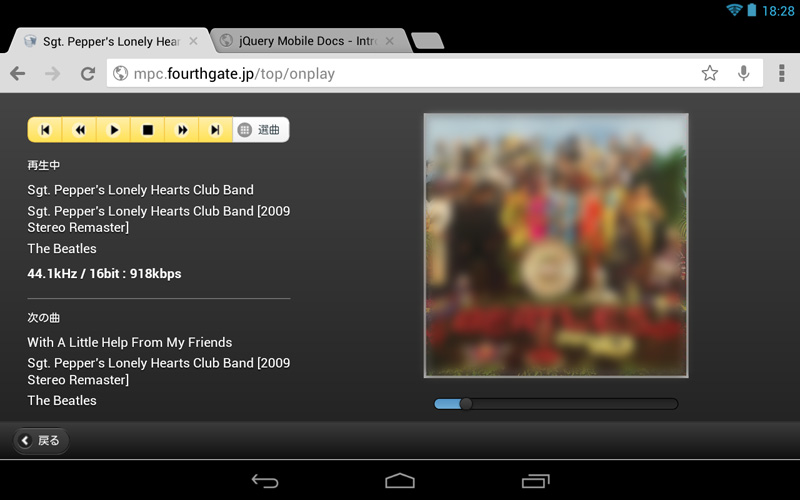
最近使い始めたNexsu 7を横向きにしたときに、少し見栄えするようなレイアウトを追加しました。
また、cronでの定期実行をしやすくしました。
VortexBoxが2.2になっていたので、手持ちのASUS E45M1-Iへインストールしました。
以下、その手順です。
http://vortexbox.org/
からインストールイメージをダウンロードして、インストールCDを作り、それでPCを起動させます。
CDから起動すると、VortexBoxのインストールメニュー画面が表示されます。
RAIDを組んだりといったことがなければ、一番上の
Install VortexBox
を選びます。
次の画面は、Time Zoneの選択です。
PCの時計をUTCにあわせるかどうかの選択(System clock uses UTC)と、Time Zoneの選択です。
PCの時計を日本時間にあわせておくなら、System clock uses UTCはチェックしないでおきます。
Time Zoneは、Asia/Tokyoを選びます。
次の画面では、rootユーザーのパスワードの入力画面です。
以上で、インストールの手順は終了です。あとはインストールが完了するのを待つだけです。
インストールが終了すると、システムは再起動します。
再びCDから起動してしまった場合は、CDのインストールメニュー画面で、一番下のBoot from local driveを選択します。
システムの設定(インストールの後処理?)を行った後、再びシステムが再起動します。
再起動が完了すると、ディスプレイ上に、
To access to your VortexBox web GUI use this URL
http://VortexBoxのIPアドレス
と表示されますので、PCなどのWebブラウザーからアクセスすると、VortexBoxのWeb GUIにアクセスできます。
とりあえず、まずは、システムアップデートを行っておきましょう。
vortexbox login:
にはrootと入力します。
パスワードを尋ねてくるので、インストール時のパスワードを入れます。
ログインに成功したら、
yum update
と入力します。
更新されたモジュールが表示されて、インストールするか尋ねてくるので、yを入力します。
インターネット回線の速度にもよりますが、5〜10分程度かかります。
次に、IPアドレスをdhcpから静的なアドレスに変更します。
インストールを終えた段階では、VortexBoxのIPアドレスは、dhcpで動的に割り当てられたものです。
特に、VortexBoxの設定を変更する場合は、固定IPアドレスに変更することをオススメします。
というわけで、まずは、IPアドレスを変更します。
VortexBoxのWeb GUI画面で、Network Configurationをクリックし、ネットワーク設定画面を開きます。
IPアドレス、ネットマスク、ゲートウェイ、dnsは、それぞれのLAN環境にあわせる必要があります。
ブロードバンドルーターの設定画面などで確認してください。
VortexBoxに割り当てるIPアドレスは、LAN内の他の機器が使用していないアドレスであればOKです。
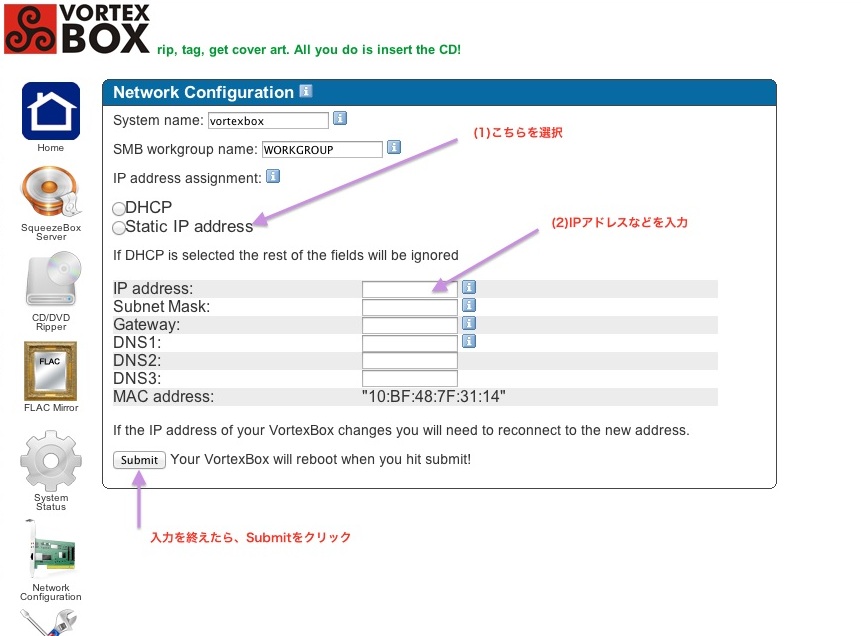
設定を終えたら、submitボタンをクリックして設定を完了します。
ここで、システムが再起動するので、Webブラウザー側は何も表示されなくなります。
VortexBoxが再起動を終えたら、Webブラウザーから新しいIPアドレスでアクセスします。
http://VortexBoxのIPアドレス
なお、IPアドレスがわからなくなった場合は、
http://myvortexbox.com/
にアクセスすると、VortexBoxのIPアドレスがわかります。
次に、オンボードサウンドのS/PDIFを有効にします。
rootでログインして、
alsamixer
を実行します。
F6キーを押して、サウンドデバイスを選択します。
HDI ATI SB
を選択し、カーソルキーでS/PDIFを選択します。
S/PDIF [Off]
と表示されているようであれば、Mキーを押して有効にします。
同様に、S/PDIF Default PCMも有効にします。
Escキーを押して、alsamixerを終了します。
alsactl store
を実行して、alsamixerの設定を保存します。
次に、VortexBoxのmpdの設定ファイルを変更して、オンボードS/PDIF、USB-DACが使用できるようにします。
rootユーザーでVortexBoxにログインします。
VortexBoxのmpd設定ファイルをコピーします。
その前に、作業用ファイルをコピーするディレクトリを作成します。
mkdir /storage/working
cp /opt/vortexbox/mpd_config.php /storage/working/
viなどのエディタを使える場合は、そのまま編集してください。
Windows上で編集したい場合は、Windows PCから以下を実行します。
スタートメニューから「ファイル名を指定して実行」を選択し、
¥¥VortexBoxのIPアドレス¥
を入力します。
VortexBoxのIPアドレスが192.168.0.100の場合は、
¥¥192.168.0.100¥
です。
これで、WindowsにVortexBoxのボリュームがマウントされました。

ディレクトリfilesの中にディレクトリworkingがあります。
その中に、先ほどコピーした
mpd_config.php
があります。
適当なエディタで開きます。
保存する際、改行コードを変えないように注意してください。
50行目の
if (strtoupper($devarray[‘DEVICENAME’]) != “DEFAULT”) {
から63行目の
}
までを削除します。
48行目の後に以下の行を挿入します。
$configcontent.=’mixer_type “disabled”‘.”\n”;
次に、
fwrite($mpdfile,$configcontent);
の前に以下の行を追加します。
$configcontent.= “\n”. ‘audio_output {‘.”\n”;
$configcontent.=’ type “alsa”‘.”\n”;
$configcontent.=’ name “S/PDIF(on board)”‘.”\n”;
$configcontent.=’ device “hw:1,1″‘.”\n”;
$configcontent.=’}’.”\n”;
$configcontent.= “\n”. ‘audio_output {‘.”\n”;
$configcontent.=’ type “alsa”‘.”\n”;
$configcontent.=’ name “USB1″‘.”\n”;
$configcontent.=’ device “hw:2,0″‘.”\n”;
$configcontent.=’}’.”\n”;
この状態でファイルを保存します。
ふたたび、VortexBoxのコンソール画面に移ります。
そして、以下を実行します。
cp /storage/working/mpd_config.php /opt/vortexbox/
オリジナルのファイルを残しておく場合は、事前に、コピーを取っておくか、
mv /opt/vortexbox/mpd_config.php /opt/vortexbox/_mpd_config.php
として、元のファイルが上書きされないようにしておきます。
なお、/opt/vortexbox/mpd_config.phpは、
yum update
で、vortexplayerがアップデートされると、元に戻ります。
次にUSB-DACの検出順序を固定します。
vi /etc/modprobe.d/usbaudio.conf
を実行します。
ラインエディタviが起動します。
i
を入力して、挿入モードに切り替えます。
そして、以下を入力します。
alias snd-card-2 snd_usb_audio
options snd-card-2 index=2
options snd_usb_audio index=2
そして、ESCキー、:wqと入力して、viを終了します。
最後に、VortexBoxのWeb GUIから更新を行います。
http://VortexBoxのIPアドレス
にアクセスし、
Configure VortexBox Playerを選択し、submitをクリックします。
表示内容は特に変わりませんが、mpdクライアントソフトから、VortexBoxのmpdの出力先を見ると、
S/PDIF(on board)
USB1
が表示されるようになっています。
USB-DACを接続すると、USB1がオンになっていれば、音声が出力されます。
あとは、かたっぱしからCDを突っ込んでリッピングしていくだけです。
Windowsでリッピングする場合は、
¥¥VortexBoxのIPアドレス¥
でマウント後、
ディレクトリ:files
→→ディレクトリ:music
→→ディレクトリflac
とたどって、そこにリッピングしたファイルをコピーしてください。
VortexBoxのmpdは、auto_updateがyesになっているので、リッピングと同時にmpdデータベースが更新されます。
mpdのWebクライアント、mpcbridgeのバージョン0.2をリリースしました。
http://blog.fourthgate.jp/?p=692
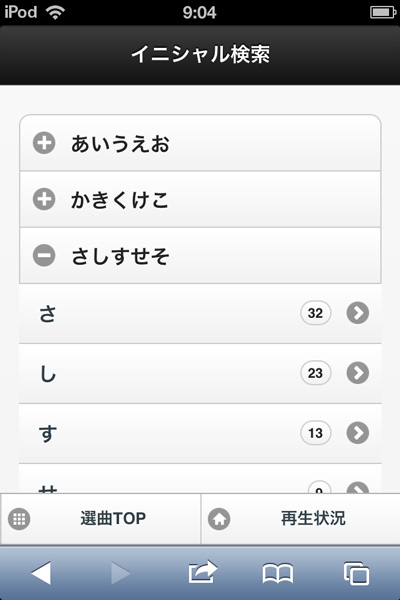
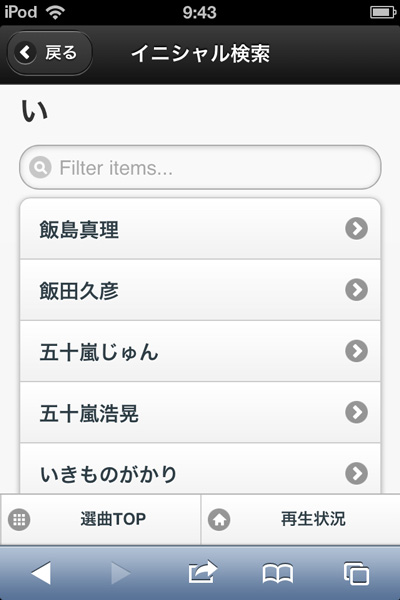
今回のバージョンから、アーティスト名の五十音順での表示ができるようにしました。
(まだまだ不十分ですが)
インストールも、0.1よりは多少楽になっていると思います。
Linuxに関する知識がそれなりに必要なのは相変わらずですが…
mpdのWebクライアントがなんとか形になったので、とりあえずリリースしてみます。
「mpcbridge」と名付けました。
ダウンロードはこちらから。
http://blog.fourthgate.jp/?p=680
インストールには、Linux(特にWebサーバー関係)に関する知識がそれなりに必要になります。
現在、mpdのWebクライアントを作っています。
サーバーサイドで動くスクリプト(PHP)の設置が必要になります。
また、クライアントとしては、スマートフォンなどを想定しています。
(PCのブラウザーでも使えますが、デザインがタブレット端末向きです)
開発環境は、
・PHP5.2以降
・CakePHP 2.2.x
・Net_MPD
・jQuery
・jQuery Mobile
といったところです。
mpdが動いているホストもしくはNAS上で、apacheなどのWebサーバーが動き、かつphpのインストールが必要です。
VortexBoxの場合、インストール時にapacheとphpはインストールされますが、phpの追加モジュールを追加でインストールする必要があるようです。
Webアプリなので、iPhone系、Android系の両方で動くと思います。ただし、古い機種だと、ちょっと遅いかもしれません。
もうすこしまとまったら、公開してみようかと思っています。